
Информация о разработчике
Компания: UserLAnd Technologies
Адрес: UserLAnd Technologies, LLC 10258 SW 67th Ave. Tigard, OR 97223
Веб-сайт: Сайт поддержки
Email: Email поддержки
Политика конфиденциальности: Политика конфиденциальности
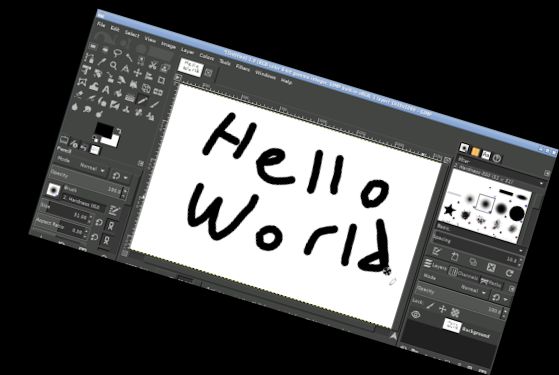
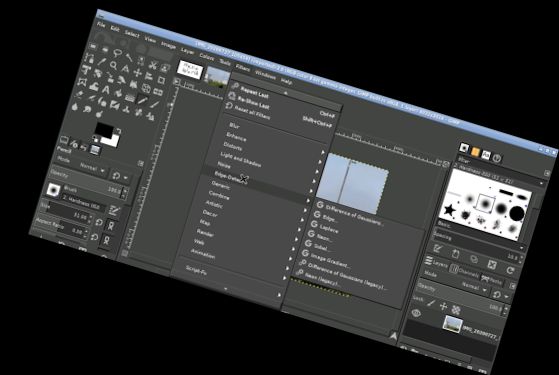
Это действительно GIMP, удивительно способный GNU Image Manipulation Program, работающий на вашем устройстве. Это полнофункциональный профессионально поддерживаемый продукт.
Возможности GIMP:
GIMP имеет слишком много функций, чтобы перечислить их здесь. Пожалуйста, ознакомьтесь с сайтом GIMP: https://www.gimp.org/about/introduction.html
Короткая версия этого - это то, что он имеет все, что вы бы хотели от профессиональной программы для редактирования фотографий и изображений.
Как использовать это приложение GIMP для Android:
Используйте его как обычно. Но вот некоторые специфические особенности интерфейса Android.
* Нажмите одним пальцем, чтобы кликнуть левой кнопкой мыши.
* Перемещайте мышь, проводя одним пальцем.
* Сожмите пальцами, чтобы масштабировать.
* Нажмите и удерживайте, затем проведите одним пальцем, чтобы переместить (полезно при масштабировании).
* Проведите двумя пальцами вверх и вниз, чтобы прокрутить.
* Если вы хотите вызвать клавиатуру, нажмите на экран, чтобы появились иконки, и кликните на иконку клавиатуры.
* Если вы хотите сделать то же самое, что и правый клик, нажмите двумя пальцами.
* Если вы хотите изменить масштаб рабочего стола, найдите уведомление службы android и кликните настройки. Вам нужно остановить и перезапустить приложение после изменения этого параметра, чтобы он вступил в силу.
Это все проще сделать на планшете и со стилусом, но это также можно сделать на телефоне или используя пальцы.
Чтобы получить доступ к файлам из остальной части Android, есть много полезных ссылок в вашем домашнем каталоге (/home/userland) на места, такие как Ваши документы, Изображения и т. д. Нет необходимости импортировать или экспортировать файлы.
Если вы не хотите платить за эту программу, вы можете запустить GIMP через приложение
Версии
-
0.0.5
—
·
Скачать
Android 5.0+
Only ask for display preferences when launching a new session